IDM皮肤开发指南:界面主题制作
作为一名长期使用Internet Download Manager(简称IDM)的IT工程师,我深知高效的下载管理不仅依赖其多线程下载、断点续传和动态分段技术,更需要一个舒适且个性化的用户界面。IDM支持通过皮肤(Skin)来定制界面外观,提升用户体验和工作效率。本文将结合我的真实使用心得,分享IDM皮肤开发的实用指南,帮助你打造符合需求的界面主题。
理解IDM皮肤的基本结构与作用
IDM的皮肤其实是一组图像和配置文件的集合,通过替换默认资源文件,实现界面整体风格的改变。皮肤既可以美化外观,也能优化界面元素的布局,便于用户操作。IDM的皮肤文件通常位于软件安装目录下的 Skins 文件夹内,文件格式多为PNG图片和INI配置文件。
在开发皮肤时,重点关注的界面元素包括:
- 按钮和图标:下载、暂停、取消等常用功能按钮的样式。
- 背景和窗口颜色:整体界面氛围的基调,直接影响视觉感受。
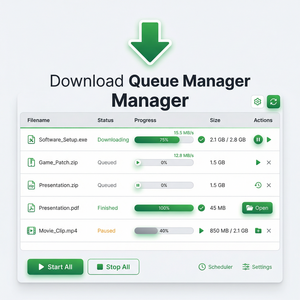
- 任务列表样式:文件列表的行高、字体颜色和选择效果。
熟悉这些元素的设计规范,是制作高质量皮肤的第一步。
实用的IDM皮肤制作步骤
以下是我长期摸索总结出的实操流程,能够帮助你快速入门并提升效率:
- 备份原始皮肤文件:在开始修改前,务必备份
Skins文件夹,避免误操作导致软件界面异常。 - 提取并编辑资源图片:使用图像编辑工具(如Photoshop或GIMP)打开皮肤文件夹内的PNG图片。调整按钮图标、背景图案等,元素尺寸需保持与原文件一致,避免界面错位。
- 修改配置文件(.INI):配置文件决定界面元素的位置、大小和行为。理解各参数含义后,可调整任务栏高度、字体样式等。例如,调整任务栏行高可能提升多线程下载任务的可读性。
- 测试皮肤效果:将修改后的文件保存到皮肤文件夹内,重新启动IDM并切换到自制皮肤,观察各界面区域功能是否正常,按钮响应是否流畅。
- 逐步优化与反馈:根据使用习惯调整色彩对比、图标清晰度,确保长时间使用时也不会眼疲劳。
此外,尽量避免使用过多复杂的渐变和透明效果,IDM本身对资源占用较敏感,轻量化设计能保证软件稳定运行。
开发皮肤时的实用建议与注意事项
结合我在实际工作和日常使用中的经验,以下几点建议希望对你有所帮助:
- 保持界面一致性:皮肤设计要遵循IDM的功能逻辑,按钮位置和样式不宜大幅改变,以免影响操作习惯。
- 兼容多分辨率环境:考虑不同屏幕分辨率和DPI设置,测试皮肤在多种环境下的显示效果,避免界面元素错乱。
- 利用IDM多线程下载的界面优势:设计任务列表时,突出多线程下载状态指示,使用户一目了然当前任务的进展。
- 参考官方和社区资源:可以访问 IDM官网 及相关社区,下载并学习其他优质皮肤作品,借鉴设计思路。
- 保持文件结构和命名规范:避免因文件名错误导致皮肤加载失败。
总结
IDM作为一款功能强大的下载管理工具,其多线程下载、断点续传和浏览器集成等特性让我们的下载任务高效便捷。而通过开发和定制皮肤,可以让软件界面更符合个人审美与操作习惯,进一步提升使用体验。皮肤开发过程虽然需要一定的耐心和细致,但只要掌握正确方法并结合不断的测试优化,完全可以打造出既美观又实用的专题界面。
希望这篇文章能够帮助你更好地理解和实践IDM皮肤制作,享受个性化下载管理的乐趣。如果你想深入了解IDM的更多功能,欢迎访问其官方网站:https://www.internetdownloadmanager.com。
```