IDM与Windows 7使用说明
作为一名专业软件评测者,本文将针对Internet Download Manager(简称IDM)在Windows 7操作系统上的使用体验进行全面分析。IDM作为一款知名的下载管理工具,凭借其强大的下载加速技术和丰富的功能,受到了广大用户的喜爱。然而,Windows 7时代的系统环境对软件兼容性及稳定性提出了不同要求,因此本文将探讨IDM在Windows 7上的优势与不足,并提供具体的安装与使用建议,助力用户高效管理下载任务。
IDM的核心功能及技术优势
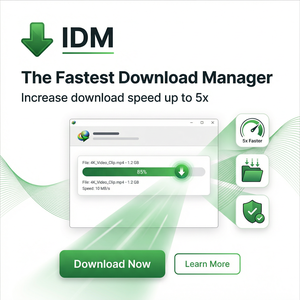
IDM的最大亮点之一是其基于动态分段技术的多线程下载机制。软件将文件划分为多个部分并同时下载,显著提升了下载速度。同时,IDM支持断点续传,即使网络中断或意外关闭程序,也能从中断处继续下载,避免资源浪费。
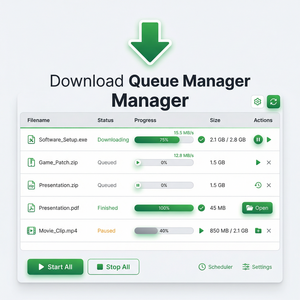
此外,IDM与主流浏览器如Chrome、Firefox及IE等深度集成,能够自动捕获网页中的下载链接,实现一键下载。其智能队列管理功能和下载计划任务设定也为用户提供了极大便利。
Windows 7上的安装与兼容性分析
在Windows 7环境下,IDM表现稳定且兼容性良好。以下是安装的具体步骤及注意事项:
- 访问官方主页 https://www.internetdownloadmanager.com 下载最新版安装包。
- 运行安装程序,建议以管理员身份执行以避免权限问题。
- 安装过程中,选择适配的浏览器插件,确保后续浏览器集成顺利。
- 安装完成后,重启浏览器,确认IDM扩展程序已启用。
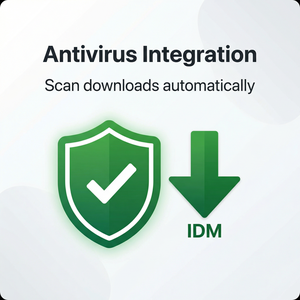
值得一提的是,Windows 7的某些安全设置可能阻止IDM正常运行,用户可在“兼容性模式”下运行软件,或调整防火墙和杀毒软件设置以允许IDM通信。
使用体验与优缺点分析
优点
- 下载速度快:多线程技术极大提升了下载效率,尤其适合大文件传输。
- 断点续传稳定:即使意外断网,也能轻松续传,节省时间和流量。
- 浏览器集成良好:支持多种主流浏览器,自动捕获下载链接,操作简便。
- 支持多种协议:除了HTTP和HTTPS,IDM还支持FTP和MMS协议,应用范围广。
缺点
- 界面稍显陈旧:在Windows 7时代,IDM界面设计较为传统,缺少现代化美感。
- 部分网站兼容性问题:部分动态视频和加密链接可能无法直接通过IDM下载。
- 付费软件:IDM为商业软件,免费试用期结束后需购买许可证。
实用建议与优化技巧
针对Windows 7用户及IDM使用者,以下建议可帮助提升使用体验:
- 定期更新:确保IDM升级到最新版本,以获得更好的网站兼容性和安全修复。
- 合理配置连接数:默认情况下IDM使用8个连接线程,针对网络状况可适当调整,避免过多线程导致下载失败。
- 开启浏览器扩展:确保浏览器中的IDM插件启用,避免错过自动捕获下载链接的机会。
- 使用下载队列管理:合理安排下载优先级,利用IDM的计划任务功能,在闲时完成大型下载,节省带宽。
- 结合防火墙设置:若下载频繁出现断开,可在防火墙中添加IDM信任规则,避免误拦截。
总结
总的来说,IDM是一款在Windows 7系统上表现可靠且功能强大的下载管理器,其多线程下载、断点续传以及浏览器集成等特性极大提升了下载效率和体验。虽然界面较为传统且存在部分兼容性限制,但对于日常下载任务,IDM依然是值得推荐的工具。建议用户结合本文的实用建议,合理配置及维护软件,以实现最佳使用效果。
如需获取更多信息及下载最新版本,请访问IDM官方网站:https://www.internetdownloadmanager.com
```