IDM在VirtualBox下:开源虚拟机的下载利器
在虚拟机环境中进行网络下载,常常面临速度不稳定、断线重连困难等问题,特别是在使用开源虚拟机如VirtualBox时更为明显。Internet Download Manager(IDM)作为一款经典且高效的下载工具,凭借其多线程下载、断点续传和浏览器集成等特性,成为解决这些痛点的理想选择。本文将围绕在VirtualBox虚拟机中使用IDM的具体操作和优化策略,帮助你实现更流畅、稳定的下载体验。
1. VirtualBox环境下的下载痛点解析
VirtualBox作为开源且免费虚拟机软件,广受开发者和技术爱好者欢迎。然而,由于虚拟机网络配置的复杂性,以及系统资源的共享限制,常见以下下载难题:
- 网络连接不稳定:虚拟机网络适配器配置不当可能导致断线频发。
- 下载速度缓慢:资源竞争和带宽限制使得常规下载工具表现不佳。
- 下载中断难以续传:频繁断线导致文件下载失败,增加重复下载负担。
这些问题直接影响工作效率,尤其是在需要下载大型文件或批量资源时更显突出。
2. 在VirtualBox中安装和配置IDM的实用步骤
IDM支持Windows系统,因而可以在VirtualBox中安装Windows虚拟机后使用。具体步骤如下:
- 准备Windows虚拟机:确保已成功安装Windows系统,并配置好网络(建议使用“桥接网络”模式以获得更稳定的外网连接)。
- 下载IDM安装包:访问官方地址 https://www.internetdownloadmanager.com,下载最新版IDM。
- 安装IDM:运行安装程序,按照提示完成安装。建议安装过程中勾选浏览器集成选项,以便更方便地捕获下载链接。
- 配置IDM网络设置:打开IDM,进入“选项”-“连接”页,调整最大连接数(推荐设置为16线程),并开启断点续传功能。
完成上述步骤后,你的VirtualBox Windows虚拟机中便拥有了强大的下载利器。
3. 优化IDM性能,提升虚拟机下载体验
除了基础安装配置,合理优化IDM可以进一步缓解虚拟机下载的瓶颈:
- 合理分配虚拟机资源:为虚拟机分配充足内存和CPU核心,确保IDM运行流畅。
- 启用动态分段技术:IDM默认采用动态分段技术,根据网络状况自动调整线程数,提升下载效率。
- 使用浏览器集成插件:通过IDM浏览器扩展自动捕获下载链接,避免手动复制粘贴,提高便捷度。
- 设置下载限速:合理限制虚拟机的下载速度,避免占用过多带宽影响宿主机和其他虚拟机。
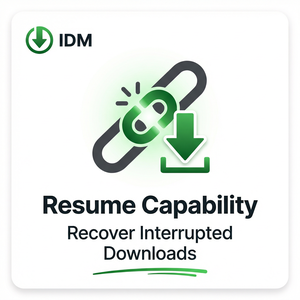
- 开启断点续传:确保即使网络中断,也能从断点继续下载,尤其适合大型文件。
这些优化措施不仅提升IDM的下载稳定性,也减少了虚拟机网络波动对文件完整性的影响。
4. 常见问题及解决方案
使用IDM时,部分用户可能会遇到以下问题:
- IDM无法捕获下载链接:确认浏览器和IDM的集成插件已正确安装并启用;必要时重启浏览器或重装插件。
- 虚拟机网络断开频繁:检查VirtualBox网络适配器设置,建议切换为“桥接模式”或“网络地址转换(NAT)”模式,并确保宿主机网络稳定。
- 下载速度异常缓慢:在IDM中调整线程数,尝试关闭其他占用带宽的应用程序;检查虚拟机资源分配是否充足。
遇到更复杂的问题,可参考IDM官方支持页面或VirtualBox社区论坛获取帮助。
总结与建议
在VirtualBox虚拟机中使用IDM,结合合理的网络配置和优化设置,能够极大提升下载效率和稳定性。通过多线程和断点续传技术,IDM有效解决了虚拟机环境下下载经常中断和速度慢的痛点。建议用户根据自身网络状况和虚拟机资源,灵活调整IDM参数,保持系统和软件的最新版本,确保最佳使用体验。
如果你正在寻找一款既可靠又高效的下载工具,不妨试试IDM,让你的虚拟机下载不再纠结于网络不稳定,畅享高速便捷的资源获取旅程。
```