IDM官网系统要求详细说明
作为一个用过多款下载工具的老用户,我对 IDM(Internet Download Manager) 可谓爱得深沉。它的多线程下载、断点续传和浏览器集成功能真是日常下载的神器。但用久了,也踩过不少坑,尤其是在配置环境和系统兼容性上,今天就来分享一些实打实的经验,帮你少走弯路。
一、IDM的基本系统要求及兼容性
首先,官方对IDM的系统要求其实非常明确,官网(https://www.internetdownloadmanager.com)上写得很清楚。简单总结:IDM主要支持Windows系统,且对系统版本有一定要求。
- 操作系统:Windows 7、8、8.1、10以及最新的Windows 11(64位和32位均支持)。但很多老系统如XP或者Vista已经不再兼容最新版本IDM。
- 硬件要求:一般来说,1GHz以上处理器,至少512MB RAM就能满足基本需求,当然电脑越快,下载速度和稳定性体验越好。
- 浏览器支持:Chrome、Firefox、Edge、Opera等主流浏览器均支持IDM插件集成,但版本最好保持最新,避免兼容性问题。
我自己曾经用Windows 7 32位时遇到过IDM整合失败的问题,原因就是某些版本的IDM装的是64位程序,后来换成对应版本才顺利解决。
二、踩坑经验:安装及浏览器集成问题及解决方法
很多朋友反映安装了IDM后,发现没有自动捕获下载链接,或者浏览器插件无法正常工作。这里分享几个我总结的解决方案:
- 管理员身份安装:安装IDM时一定要以管理员身份运行安装程序,避免权限不足导致核心组件无法注册。
- 浏览器插件手动启用:有时候IDM的浏览器扩展不会自动启用,需要手动进入浏览器扩展管理页面,确认IDM Integration Module已经启用。
- 插件版本匹配:IDM官网的集成模块版本必须和浏览器版本匹配,我遇到过Chrome升级后插件失效,需去IDM官网下载新版本或重新安装。
- 关闭浏览器内置下载管理:部分浏览器的内置下载管理器可能干扰IDM工作,建议在浏览器设置中关闭或限制其下载功能。
此外,Windows Defender或其他安全软件有时会误报IDM,导致功能受限,记得在安全软件中添加IDM到白名单。
三、实用技巧:多线程下载及断点续传设置
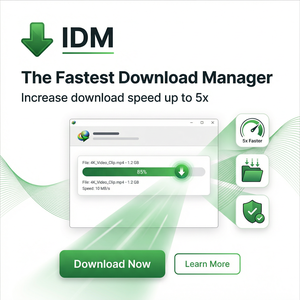
IDM最强大的地方就是它的多线程下载和断点续传功能。多线程下载可以将单个文件分成多个部分同时下载,大幅提高速度;断点续传则保证网络中断时不会重新下载。
为了充分利用这两个功能,我通常会做以下设置:
- 进入IDM“选项->连接”页面,把“最大连接数”设置为16或32(官方最高支持32),根据自己的带宽灵活调整。
- 启用“自动断点续传”功能,确保下载中断后自动续传,无需手动重新开始。
- 在“常规”选项中,确保勾选“启动浏览器集成模块”,并选择自己常用的浏览器。
我曾经遇到过下载大文件时速度慢,后来调大了线程数,速度直接翻倍。需要注意的是,线程数太多会占用更多系统资源,有时候反而带来不稳定,建议逐步调试到一个最合适的值。
四、总结与建议
总的来说,想要顺畅使用IDM,最关键的是保证系统环境和浏览器兼容性,安装过程用管理员权限,浏览器插件手动检查启用。同时,合理调整多线程和断点续传参数,能最大化提升下载效率。
如果你还没用过IDM,我建议先去官网(https://www.internetdownloadmanager.com)下载试用,官方版本支持多国语言,安装包纯净可靠。避免使用来路不明的盗版,避免出现安全隐患和无法更新的问题。
最后,遇到问题别着急,社区论坛和官方支持页面都有不少实用经验,结合本文的建议,相信你能轻松打造属于自己的极速下载利器!