IDM批量链接处理:多URL批量下载详解
作为一款被广大用户喜爱的下载管理工具,IDM(Internet Download Manager)不仅支持多线程下载和断点续传,还具备强大的批量链接处理能力。尤其在我们需要同时下载大量文件时,IDM的批量下载功能极大地提升了效率。本文将从技术原理出发,结合实操步骤,带你深入了解如何利用IDM进行多URL批量下载。
一、IDM多线程与动态分段技术简介
IDM通过多线程下载技术将一个文件拆分成若干部分,分别建立多个连接并行下载,大幅度提升下载速度。同时,IDM支持动态分段技术,根据服务器和网络状况动态调整分段数量和大小,保证下载的稳定与高效。断点续传功能则确保下载中断时可以从断点继续,避免重复下载。
正是这套技术架构,使得IDM在处理大量小文件或较大文件时都能表现出色。而批量链接下载功能,则是基于这些核心技术,允许用户一次导入多个下载任务,统一管理和调度。
二、批量链接导入:实操步骤详解
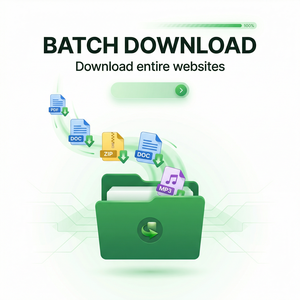
当你面对数十甚至上百个下载链接时,逐条复制粘贴显然不现实。IDM提供了批量导入功能,具体操作如下:
- 收集链接:将所有需要下载的URL复制到一个文本文件(例如:links.txt),每行一个完整链接。
- 打开IDM,点击顶部菜单栏的“任务” → “从文本文件导入...”
- 在弹出的文件选择窗口中,选择刚才准备好的文本文件,点击“打开”。
- 此时,IDM会自动读取文件中的所有URL,弹出批量任务列表,用户可以勾选需要下载的链接,同时设置统一的下载目录。
- 点击“开始下载”,IDM立即启动任务,后台多线程同时下载所有文件。
除了文本文件导入,IDM还支持从剪贴板快捷导入,甚至通过浏览器集成自动捕获网页中的所有下载链接。
三、批量下载的管理与优化技巧
批量下载过程中,合理管理下载队列和优化参数非常重要:
- 限制同时下载任务数:过多的并发下载可能导致网络拥堵或服务器封锁。建议在“选项” → “连接”中调整“最大连接数”和“最大下载任务数”,例如同时最多5-10个任务。
- 设置合适的下载目录:为不同类型文件设置不同目录,方便后续管理与分类。
- 利用队列功能:IDM支持将下载任务放入队列,设置不同的优先级和启动时间,实现分批次下载,避免占用带宽过多。
- 启用断点续传:确保中断时任务不会失败,有效节省流量和时间。
此外,合理利用IDM的浏览器集成功能,可以自动捕获网页中符合规则的批量下载链接,提高工作效率。
四、总结与建议
通过本文介绍,大家应已掌握IDM批量链接处理的核心技术与实用操作。批量下载不仅能提升工作效率,更能充分发挥IDM多线程和断点续传的优势。在实际使用中,建议结合自身网络环境合理调整并发任务数,并善用队列功能进行分批管理。
如果你还没有尝试过IDM的批量下载功能,不妨下载试用体验一下,更深入了解这款下载神器的强大魅力。欲了解更多详情或下载正版软件,请访问IDM官网:https://www.internetdownloadmanager.com。
```